Bilder komprimieren ohne Qualitätsverlust – so geht’s
Veröffentlicht am 16. August 2026 · 5 Min. Lesezeit
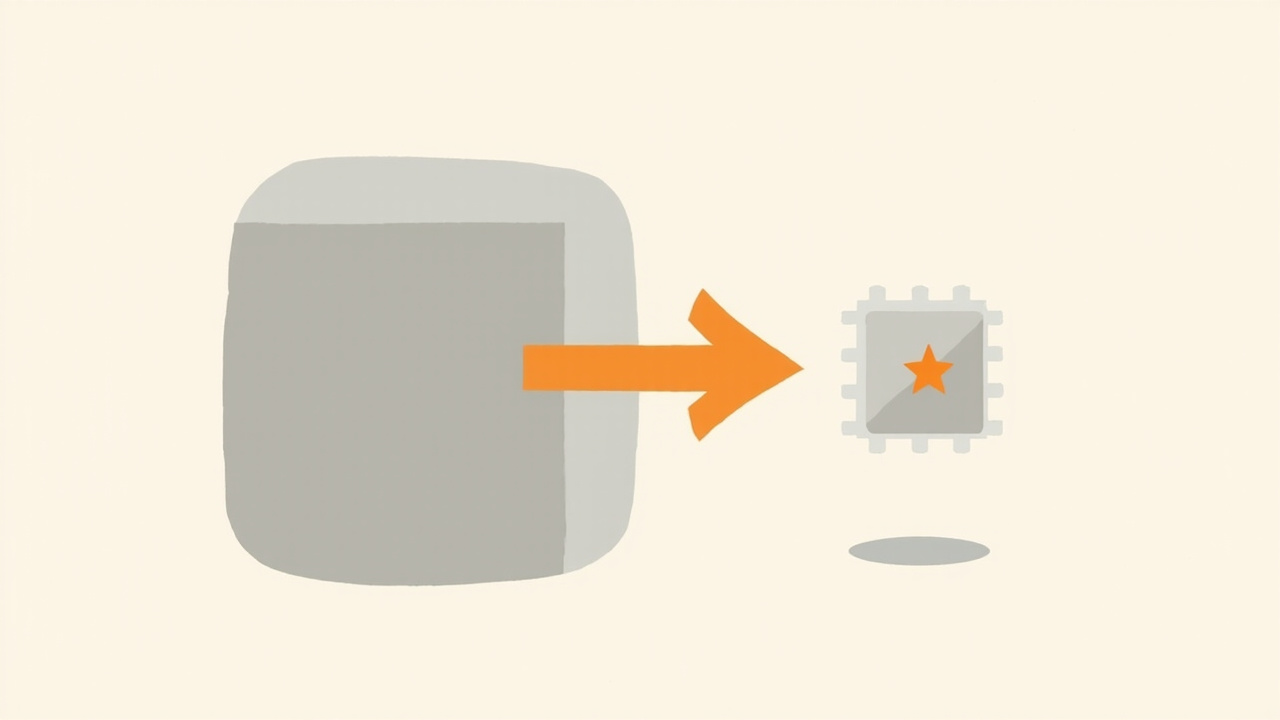
„Komprimieren ohne Qualitätsverlust“ klingt wie ein Werbeversprechen, ist aber in der Praxis fast immer erreichbar – wenn man das richtige Format und den richtigen Qualitätswert wählt. Der Trick ist nicht, die Datei so klein wie möglich zu bekommen, sondern den Punkt zu finden, an dem dein Auge keine Unterschiede mehr erkennt. Bei den meisten Fotos liegt dieser Sweet Spot zwischen 60 und 85, je nach Format. Wer darunter geht, sieht weiche Kanten und matschige Farbverläufe; wer deutlich darüber bleibt, verschenkt Kilobytes ohne sichtbaren Gewinn.
Diese Anleitung zeigt, welche Qualitätswerte für JPG, WebP und AVIF in der Praxis funktionieren, wann PNG die bessere Wahl ist und welche Fehler den größten Schaden anrichten. Für die Grundlagen hinter JPG, WebP und PNG lohnt sich ein Blick auf unserenFormatvergleich JPG, PNG, WebP und AVIF.
Der Sweet Spot pro Format
JPG verwendet eine verlustbehaftete Quantisierung: Je niedriger der Qualitätswert, desto gröber das Raster, in das die Bildfrequenzen gerundet werden. Moderne Encoder (mozjpeg, libjpeg-turbo) erreichen bei Qualität 80 visuell das, was ältere Standard-Encoder bei 90 geschafft haben – also deutlich kleinere Dateien bei gleicher wahrgenommener Schärfe. Für die meisten Web-Fotos ist 75–82 der ideale Bereich.
WebP macht das gleiche mit modernerer Prädiktion und erreicht JPG-Qualität bei etwa 30 % kleinerer Datei. Hier reichen Werte zwischen 70 und 80, um für das menschliche Auge identisch zu wirken. AVIF setzt noch einen drauf und liefert bei Qualität 50–60 das, was JPG bei 80 zeigt – bei rund der halben Dateigröße. Der Haken: AVIF braucht auf älteren Browsern einen Fallback und Encode-Zeiten sind länger.
| Format | Empfohlene Qualität | Typische Einsparung |
|---|---|---|
| JPG (mozjpeg) | 75–82 | 4–8× gegenüber Originalfoto |
| WebP (verlustbehaftet) | 70–80 | 25–35 % kleiner als JPG 80 |
| AVIF (verlustbehaftet) | 50–60 | 40–50 % kleiner als JPG 80 |
| PNG | n. z. (verlustfrei) | 2–4× bei Screenshots & Logos |
| WebP/AVIF (verlustfrei) | n. z. | 20–30 % kleiner als PNG |
Die fünf größten Fehler
Wer in sozialen Medien Bilder verschickt und merkt, dass sie nach dem Hin und Her matschig aussehen, macht meistens einen dieser fünf Fehler – und alle lassen sich leicht vermeiden.
- Mehrfach neu kodieren. Jedes Speichern eines JPG verändert die Pixel. Wer ein Bild fünf Mal auf Qualität 80 speichert, bekommt nicht dasselbe Ergebnis wie eine einmalige Speicherung – sondern ein immer weicheres Bild.
- JPG für Screenshots verwenden. Screenshots haben flache Farben, harte Kanten und Text – alles Bereiche, in denen JPG-Artefakte sofort sichtbar werden. PNG oder verlustfreies WebP liefern kleinere Dateien und bessere Qualität.
- Unnötig weit herunterskalieren. Wer ein 4000-px-Foto auf 800 px herunterlädt und dann mit niedriger JPG-Qualität komprimiert, wirft doppelt Information weg. Erst skalieren, dann mit hoher Qualität komprimieren – das Ergebnis ist meist kleiner und schärfer.
- EXIF-Daten mit kodieren. Wer Qualitätsregler in sozialen Medien oder WhatsApp benutzt, verliert trotzdem oft die Kontrolle. Mit EXIF-Stripping bleiben die Bilddaten sauber, und das Original bleibt im Browser.
- Eine Datei für alle Plattformen verwenden. Twitter schluckt bis zu 5 MB, Instagram komprimiert ohnehin selbst. Lieber pro Plattform ein passendes Format und eine passende Größe ausliefern.
Verlustfrei oder visuell verlustfrei?
Es gibt eine nützliche Unterscheidung zwischen echter verlustfreier Komprimierung (jeder Pixel bleibt identisch) und visuell verlustfreier Komprimierung (Pixel ändern sich, aber das Auge merkt es nicht). Für Designer-Quellmaterial ist verlustfrei Pflicht. Für alles, was im Browser angezeigt wird, ist visuell verlustfrei oft die bessere Wahl – ein verlustfreies WebP bei 70 % der JPG-Größe ist für die meisten Anwendungsfälle mehr als genug und vermeidet die meisten Artefakte in einem Schritt.
Ein einfacher Test: Lade dasselbe Bild in zwei Tabs – einmal als JPG bei 80, einmal als verlustfreies WebP – und vergleiche bei 100 % Zoom. Sind die Bilder identisch, lohnt sich verlustfrei. Sieht man einen Unterschied, ist JPG 80 meist die bessere Wahl.
Wie ImagElite dabei hilft
Der Bildkompressor von ImagElitebündelt alle diese Überlegungen in einem Schieberegler. Links sehen Sie das Original, rechts das Ergebnis – in Originalgröße und mit angezeigter Dateigröße. Senken Sie die Qualität, bis ein Unterschied sichtbar wird, gehen Sie dann einen Schritt zurück: Das ist Ihr persönlicher Sweet Spot für genau dieses Bild.
Da alles lokal im Browser läuft, können Sie beliebig oft ausprobieren, ohne irgendetwas hochzuladen oder auf eine Warteschlange zu warten. Wechseln Sie das Zielformat zwischen JPG, WebP, AVIF und PNG, um direkt zu sehen, welcher Codec für Ihr Ausgangsmaterial am besten passt – beim gleichen Foto kann die Differenz zwischen JPG und AVIF leicht 40 % ausmachen.