如何在不损失画质的前提下压缩图片
发布日期 2026年8月16日 · 4 分钟阅读
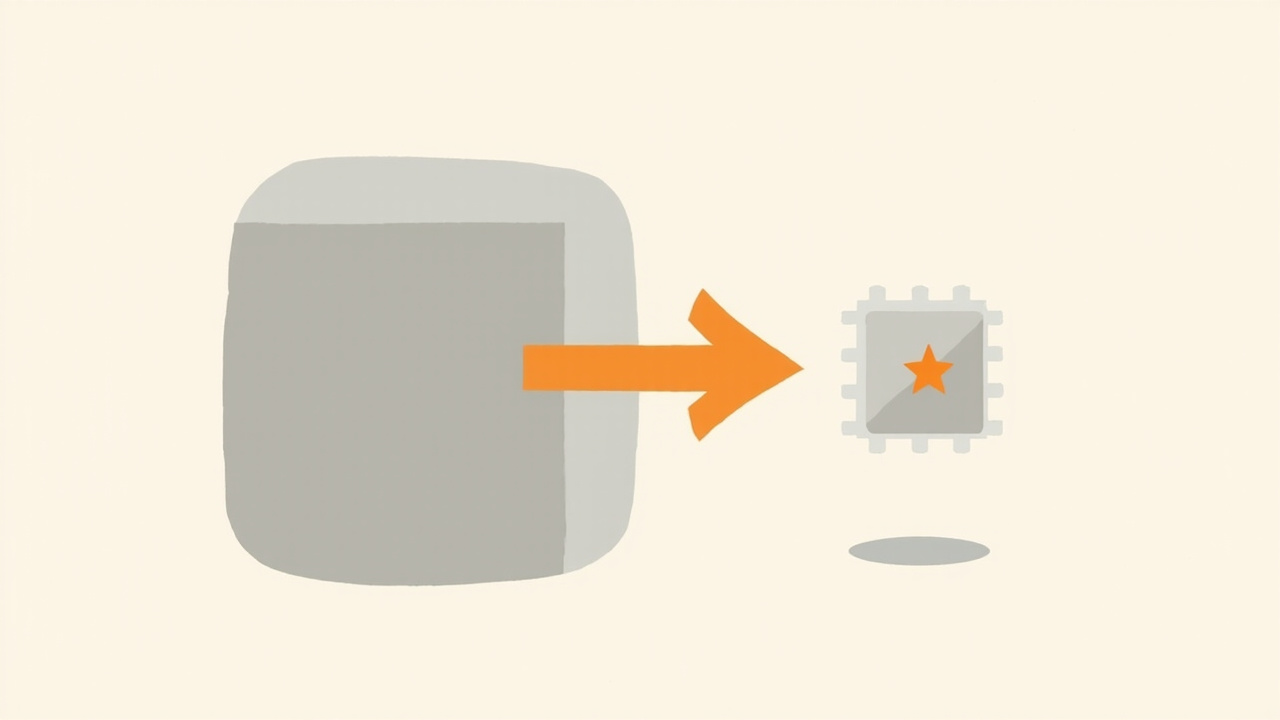
一张未经压缩的智能手机照片可以大到 5–10 MB;如果你经常要把图片上传到网站、贴到社交平台,或者用作邮件附件,这么大的文件会拖慢页面、超过附件上限,甚至被某些平台自动压缩成你控制不了的程度。问题在于——直接把文件缩小,往往会换来肉眼可见的模糊、色块或锯齿。有没有办法既能大幅缩档,又不必牺牲看上去的画质?
这篇指南会拆解压缩工具背后的原理,从「质量」数字代表什么、有损和无损的关键区别,到怎样看着实际效果去挑选最合适你那张图的设置。文末也会演示 ImagElite 的图片压缩工具如何把这些原理变成一个简单的拖放体验。
「压缩」其实是两个相反的目标
压缩的目的是减少文件体积,但怎么减少,可以是「丢弃你察觉不到的细节」(有损压缩),也可以是「用更精简的方式记录每一个像素,完全不丢任何数据」(无损压缩)。两者目标完全相反,但都叫做「压缩」——所以先搞清楚你现在手里那张图到底在用哪一种,才不会意外地损失了你以为还在的画质。
一般照片(JPG、WebP、AVIF)默认采用有损:工具会把原图重新编码,根据你的画质偏好丢弃部分信息。对照片来说,只要画质不太低,这个丢弃过程几乎不影响视觉效果——但如果你事后才发现原来画质设得太低,那就救不回来了。对设计素材、标志、屏幕截图这类「需要每一粒像素都一模一样」的图片,无损才是正确选择。
「质量」滑块背后发生着什么
当你把一个 JPG 的质量从 100 拉到 75,工具其实在做这几件事:把图像切成 8×8 的小块,对每块做离散余弦变换(DCT),再根据「人类对高频细节较迟钝」这个特性,把代表高频的数字四舍五入到更粗的网格上。四舍五入是破坏性的——原始的精确值已经永久消失——但因为你的视觉系统本来就对这些细节不敏感,成品看上去仍然和原图几乎一样。
WebP 和 AVIF 使用更聪明的预测器,因此在相同画质下文件会更小。例如 WebP 会先根据相邻像素估计当前块的颜色,再只记录「预测错了多少」,这个残差通常小得多。AVIF 更进一步,直接使用 AV1 编码器的内部预测,所以可以在画质 50–60 就达到 JPG 80 的视觉效果,文件还小 30–50%。
| 质量区间 | 视觉效果 | 建议用途 |
|---|---|---|
| 90–100 | 与原图几乎无法分辨 | 印刷母版、专业摄影交付 |
| 75–85 | 一般屏幕看不出差别 | 网页照片、博客图片、社交媒体 |
| 55–70 | 细看可能出现轻微瑕疵 | 缩略图、预览、带宽受限的邮件 |
| 20–50 | 明显色块、边缘起毛、严重失真 | 仅适合极小的预览图或像素风格 |
挑选质量的实用流程
第一步:选一个起始值。大多数照片从 75–80 开始通常已经够漂亮。第二步:实际看一看。在原图旁边并排比较,或者使用 ImagElite 的前后对比预览,缩到 100% 放大看眼窝、发丝、文字边缘这些最容易暴露瑕疵的位置。第三步:留意文件大小。75 通常能缩到原文件的 25–35%,80 约 35–45%,85 约 50–60%。第四步:再决定是否转换格式——同样 75 的画质,AVIF 比 JPG 小 30% 是常见的事。
六个保持视觉画质的具体做法
一、保留原始母版,永远从母版重新导出——不要反复保存已经压缩过的 JPG,因为每保存一次都会再丢一轮细节。二、根据内容选格式:照片用 AVIF 或 WebP,标志截图用 PNG 或无损 WebP。三、保持合理的像素尺寸——把一张 4000×3000 的照片缩到 1920×1440 通常比硬压画质更有效率。四、控制色彩深度:对于屏幕显示,8-bit sRGB 已足够;高位深的 RAW 或 16-bit PNG 对网页用图来说都是浪费。五、使用 ImagElite 的「目标大小」模式:输入你的体积上限(例如邮件附件 500 KB),工具会自动挑最接近的画质,省去手动估算。
六、最后做一次肉眼检查:缩到与实际观看尺寸一致(手机看就用 360–414px 宽度),留意渐变区域的色阶、有没有出现横纹、边缘有没有起「蚊香」或鬼影。如果你在照片级别的输出上看不出任何异样,那说明你已经找到正确设置。当画质与文件大小互相拉扯时,这最后一道肉眼检查永远是最准的指标。
为什么 ImagElite 适合这类工作
ImagElite 的压缩工具把上面所有原理收进了一个简单界面:拖放或粘贴你的图,选目标格式与画质(或目标大小),即时看到文件体积变化与并排预览,再下载。由于所有运算都在你的浏览器内以 WASM 进行,你的照片完全不会上传到任何服务器,可以在不同画质设置之间快速 A/B 测试而无需重新上传,这正是找到「最小但又看不出」那个甜蜜点的最佳方式。