如何将图片调整至社交媒体帖子的最佳尺寸
发布日期 2026年8月16日 · 5 分钟阅读
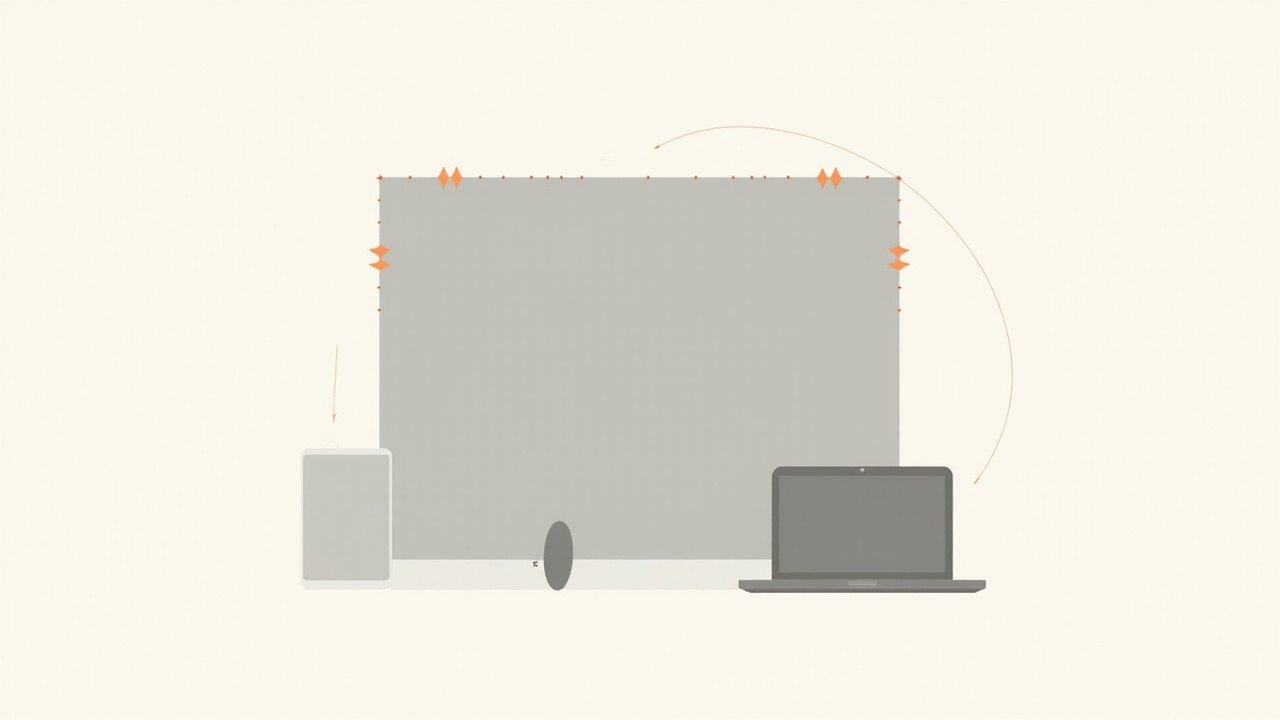
社交平台对图片尺寸的要求总是在变,而且每个平台对「最佳」的定义都不一样:Instagram 喜欢 1:1 或者 4:5,YouTube 缩图要 16:9 的 1280×720,X 的 header 要 1500×500。你上传错了比例,平台会自动裁剪——通常被裁掉的是你花了最多心思的那个位置(比如脸部或者标题)。
下面是 2026 年主要社交平台的最新像素建议,加上 ImagElite调整大小工具的预设选项,一键套用。
帖子(正方形):1080×1080,比例 1:1,这是最保险的选择,所有设备都会完整显示。帖子(竖向):1080×1350,比例 4:5,动态消息里占的版面最大,是曝光率最高的帖子比例。Reels 封面:1080×1920,比例 9:16,要留 250px 安全区给头尾的 UI 叠加。快拍:1080×1920,比例 9:16,记得把主要内容放在中间,避开上下两组 UI。
Instagram 会自动把比例不对的图片裁剪成正方形或 4:5,所以上传之前自己裁好,永远比依赖平台自动裁剪更可控。
帖子图片:1200×630 对横向构图最好,1080×1080 对正方形最好。主页封面:820×312 桌面,640×334 移动——上传 1640×624(2× 分辨率)以避免视网膜屏幕模糊。个人封面:851×315。广告:至少 1080×1080,建议用 1:1 或 4:5 增加动态消息占比。
X(前 Twitter)
帖子图片:1600×900(16:9)是单图最佳,2 张并排的情况下每张会是 800×900。超过 4 张的图片帖会以网格显示,比例限制较宽松。Header 横幅:1500×500 像素,比例 3:1,记得把主要内容放在中间 1280×360 的安全区,否则桌面版头像和按钮会遮住部分图。个人头像:400×400,圆形裁剪。
YouTube
缩略图:1280×720(最少),建议 1920×1080 或更高,比例 16:9。文件大小上限 2 MB,格式 JPG、PNG 或 GIF。最佳做法是把主要文字和面孔放在中央 1280×720 的范围,因为 YouTube 偶尔会在缩略图右下角叠加时长标签。频道封面:2560×1440,比例 16:9,留足安全区给不同设备裁切——桌面可见范围约 1546×423,平板 1855×423,手机 1546×423。
| 平台 | 用途 | 像素 | 比例 |
|---|---|---|---|
| 帖子(竖向) | 1080×1350 | 4:5 | |
| 快拍 | 1080×1920 | 9:16 | |
| 帖子图片 | 1200×630 | 1.91:1 | |
| X | 帖子单图 | 1600×900 | 16:9 |
| YouTube | 缩略图 | 1280×720 | 16:9 |
| 帖子图片 | 1200×627 | 1.91:1 |
三个让社交帖子更好的小贴士
第一,留意每个平台的安全区。YouTube 缩略图右下角会叠时长、Instagram 快拍顶部有头像、X 的 header 左下角有大头像——把重要内容避开这些区域,就不会被挡住。第二,以 2× 分辨率上传,例如 1080×1080 的 Instagram 帖子可以从 2160×2160 的原图缩出来,这样在高 PPI 屏幕上会更锐利。第三,使用 ImagElite 的「精确尺寸」模式而非「缩放到」,前者会把图片裁剪到正好符合的像素,避免平台再次自动处理。
为什么 ImagElite 适合这类工作
ImagElite 的调整大小工具内置社交平台预设——选「Instagram 帖子」、「YouTube 缩略图」或「Facebook 封面」,就会自动填入像素与比例。你可以锁定宽高比以避免变形,也可以分开处理裁剪与尺寸。由于在浏览器内运行,你可以一次性批量处理整个文件夹的图片而不必上传,这点对于经常要发社交帖子的账号来说特别方便。