點樣調整圖片尺寸至社交媒體貼文最佳大小
發佈日期 2026年8月16日 · 閱讀時間 5 分鐘
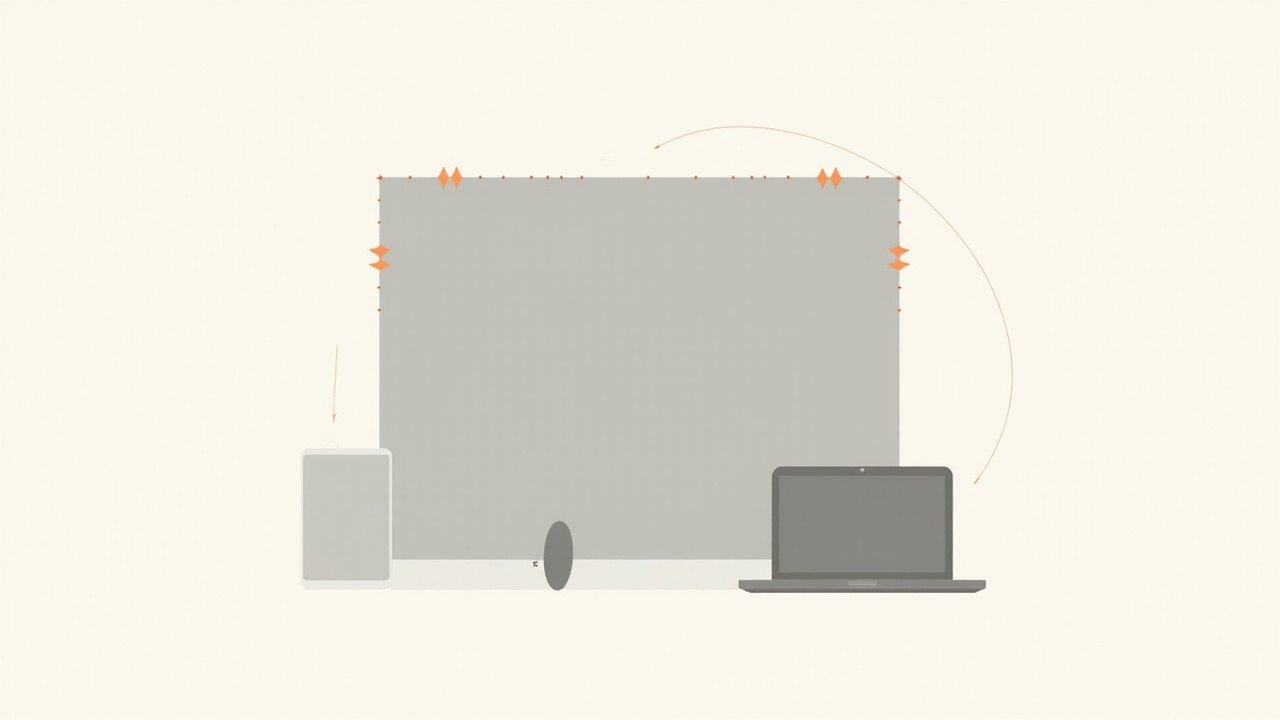
社交平台對圖片尺寸嘅要求總係喺變,而且每個平台對「最佳」嘅定義都唔同:Instagram 鍾意 1:1 或者 4:5,YouTube 縮圖要 16:9 嘅 1280×720,X 嘅 header 要 1500×500。你上載錯咗比例,平台會自動裁剪——通常裁走嘅係你花咗最多心機嗰個位置(例如臉部或者標題)。
以下係 2026 年主要社交平台嘅最新像素建議,加上 ImagElite調整大小工具嘅預設選項,一鍵套用。
貼文(正方形):1080×1080,比例 1:1,呢個係最保險嘅選擇,所有裝置都會完整顯示。貼文(直向):1080×1350,比例 4:5,動態消息入面佔嘅畫面最多,曝光率最高嘅貼文比例。Reels 封面:1080×1920,比例 9:16,要留 250px 安全區俾頭尾嘅 UI 疊加。限時動態:1080×1920,比例 9:16,記得將主要內容放中間,避開上下兩組 UI。
Instagram 會自動將唔啱比例嘅圖片裁剪成正方形或 4:5,所以上載之前自己裁好,永遠比依賴平台自動裁剪更可控。
貼文圖片:1200×630 對水平構圖最好,1080×1080 對正方形最好。封面相(專頁):820×312 桌面,640×334 流動——上傳 1640×624(2× 解像度)以避免視網膜螢幕模糊。封面(個人檔案):851×315。廣告:至少 1080×1080,建議用 1:1 或 4:5 增加動態消息佔比。
X(前 Twitter)
貼文圖片:1600×900(16:9)係單圖最佳,2 張並排嘅情況下每張會係 800×900。多過 4 張嘅相片貼文會以網格顯示,比例限制較寬鬆。Header 橫幅:1500×500 像素,比例 3:1,記得將主要內容放中間 1280×360 嘅安全區,否則桌面版頭像同按鈕會遮住部分圖。個人檔案相片:400×400,圓形裁剪。
YouTube
縮圖:1280×720(最少),建議 1920×1080 或更高,比例 16:9。檔案大小上限 2 MB,格式 JPG、PNG 或 GIF。最佳做法係將主要文字同面孔放喺中央 1280×720 嘅範圍,因為 YouTube 偶爾會喺縮圖右下角疊加片長標籤。頻道封面:2560×1440,比例 16:9,留足夠安全區俾唔同裝置裁切——桌面可見範圍約 1546×423,平板 1855×423,手機 1546×423。
| 平台 | 用途 | 像素 | 比例 |
|---|---|---|---|
| 貼文(直向) | 1080×1350 | 4:5 | |
| 限時動態 | 1080×1920 | 9:16 | |
| 貼文圖片 | 1200×630 | 1.91:1 | |
| X | 貼文單圖 | 1600×900 | 16:9 |
| YouTube | 縮圖 | 1280×720 | 16:9 |
| 貼文圖片 | 1200×627 | 1.91:1 |
三個令社交貼文更好嘅小貼士
第一,留意每個平台嘅安全區。YouTube 縮圖右下角會疊片長、Instagram 限時動態頂部有頭像、X 嘅 header 左下角有大頭貼——將重要內容避開呢啲區域,就唔會被遮住。第二,以 2× 解像度上載,例如 1080×1080 嘅 Instagram 貼文可以由 2160×2160 嘅原始檔縮出嚟,咁喺高 PPI 螢幕上會更銳利。第三,用 ImagElite 嘅「指定尺寸」模式而唔係「縮放至」,前者會將圖片裁剪到正好嘅像素,避免平台再次自動處理。
點解 ImagElite 適合呢類工作
ImagElite 嘅調整大小工具內置社交平台預設——揀「Instagram 貼文」、「YouTube 縮圖」或「Facebook 封面」,就會自動填入像素同比例。你可以鎖定長寬比例以避免變形,亦可以分開處理裁剪同尺寸。由於喺瀏覽器內運作,你可以一次過批次處理成個資料夾嘅相片而唔使上傳,呢點對於經常要發社交貼文嘅帳號嚟講特別方便。